
Sans magasin d’applications
Installer ClearToEnter sur votre téléphone ou votre ordinateur
ClearToEnter s’installe directement depuis ce site : il n’y a rien à chercher dans un magasin d’applications. Une fois installé, il s’ouvre depuis votre écran d’accueil comme les autres apps de votre téléphone. Vous pouvez aussi enregistrer les outils gratuits sur votre appareil, pour qu’ils fonctionnent même sans connexion.
Dernière révision :
Comment l’installer ?
Sur la plupart des téléphones et des ordinateurs, un geste sur le bouton ci-dessous suffit pour l’installer. L’iPhone et l’iPad n’ont pas de bouton : leurs étapes courtes s’affichent ici à la place.
Vérification de ce que permet ce navigateur.
Pas de bouton ? Les étapes pour chaque appareil
- Safari sur l’iPhone
- Ouvrez cleartoenter.ca dans Safari.
- Touchez le bouton Plus, puis Partager. Si la disposition de vos onglets est « En bas » ou « En haut », touchez plutôt le bouton Partager. Sous iOS 27, le bouton Plus s’appelle Menu de la page.
- Faites défiler la liste et touchez « Sur l’écran d’accueil ». Si l’option manque, touchez « Modifier les actions » au bas de la liste pour l’ajouter.
- Activez « Ouvrir comme app web », puis touchez Ajouter.
- Safari sur l’iPad
- Ouvrez cleartoenter.ca dans Safari.
- Touchez le bouton Partager, touchez « En voir plus », puis « Sur l’écran d’accueil ».
- Activez « Ouvrir comme app web », puis touchez Ajouter.
- Téléphone ou tablette Android
- Ouvrez cleartoenter.ca dans Chrome.
- À droite de la barre d’adresse, appuyez sur Plus, puis sur « Installer et créer un raccourci », puis sur Installer.
- Suivez les instructions à l’écran.
Samsung Internet a son propre menu. Ouvrez-le et choisissez l’option qui ajoute cette page à l’écran d’accueil.
- Ordinateur
- Chrome : sélectionnez Installer à droite de la barre d’adresse. S’il n’y est pas, sélectionnez Plus, puis « Caster, enregistrer et partager », puis « Installer la page en tant qu’appli ».
- Microsoft Edge : acceptez l’invite d’installation qu’Edge affiche, ou sélectionnez « Paramètres et plus encore », puis « Autres outils », puis Apps, puis « Installez ce site en tant qu’application ».
- Safari sur un Mac : cliquez sur le bouton Partager dans la barre d’outils, choisissez « Ajouter au Dock », puis cliquez sur Ajouter.
Une fois l’installation faite, un appui long sur l’icône de ClearToEnter sous Android, ou un clic droit sur l’icône sur un ordinateur, propose des raccourcis vers le Calculateur SCG, le Vérificateur de visa et la recherche dans la loi. L’iPhone et l’iPad n’affichent pas ces raccourcis.
Comment enregistrer les outils pour les utiliser sans connexion ?
Un seul bouton enregistre tous les outils gratuits, listes de documents comprises, en français et en anglais. Les outils s’ouvrent et fonctionnent ensuite sur cet appareil sans connexion.
Les taux de change exigent tout de même une connexion : le Convertisseur de devises, ainsi que les calculateurs de frais et de fonds quand vous choisissez une autre devise que le dollar canadien, obtiennent les taux du jour auprès du site.
Enregistrer les outils gratuits pour une utilisation hors ligne
Enregistre toutes les pages du menu Outils gratuits, listes de documents comprises, en français et en anglais : 36 pages.
Les pages sont conservées dans le stockage de ce navigateur, sur cet appareil. Vous pouvez les retirer ici ou dans Votre espace.
Les pages enregistrées se mettent à jour d’elles-mêmes quand vous ouvrez ClearToEnter avec une connexion, au plus toutes les 12 heures. La conversion de devises exige une connexion.
Vérification de ce qui est enregistré sur cet appareil...
Peut-on enregistrer un guide ou un article de loi ?
Oui. Chaque guide et chaque article de loi a un bouton « Enregistrer cette page ». Une page enregistrée s’ouvre sur cet appareil sans connexion, et elle figure dans Votre espace.
Comment une page enregistrée reste-t-elle à jour ?
Les règles changent. Une copie enregistrée sert dans les moments où vous n’avez pas de connexion.
Avec une connexion
Chaque page se charge à neuf depuis le site, enregistrée ou non.
Sans connexion
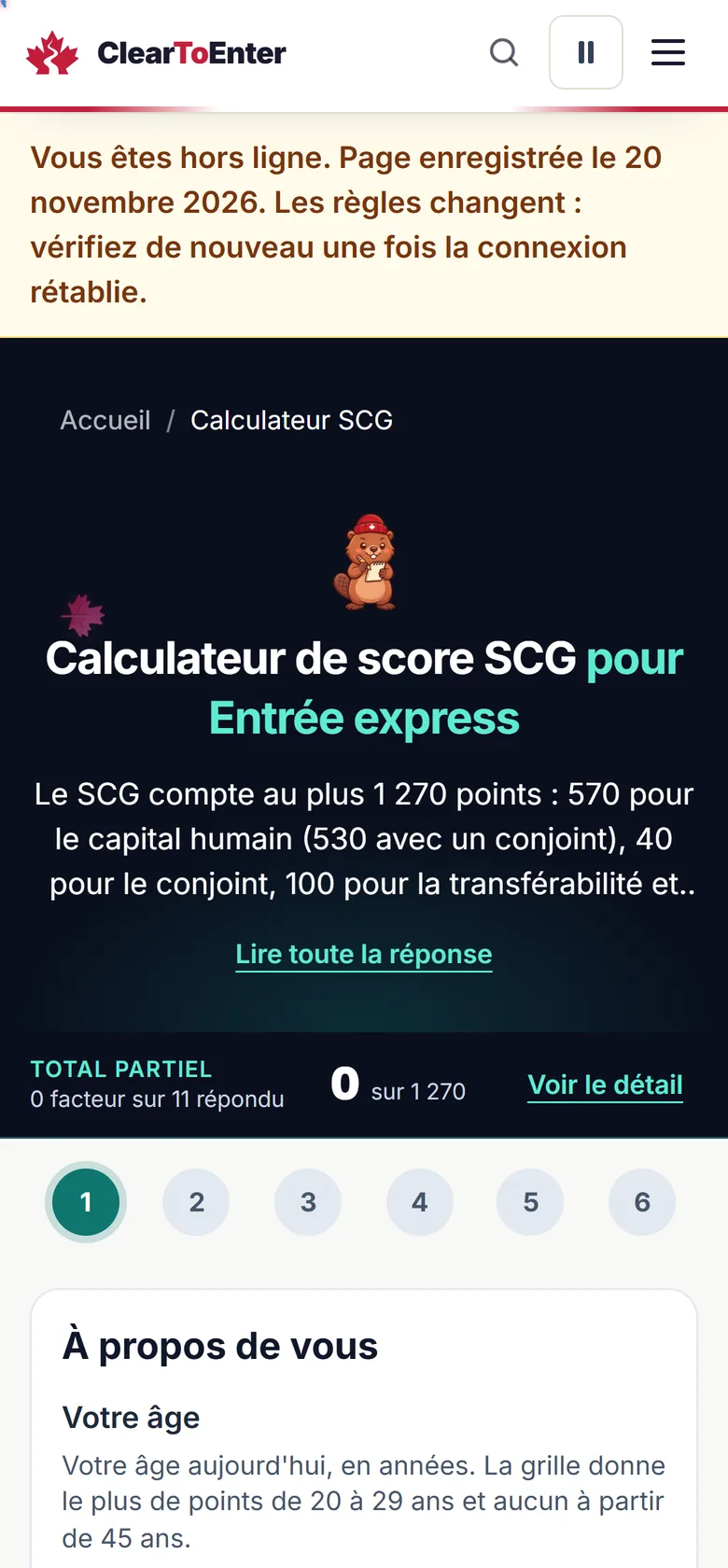
La copie enregistrée s’ouvre. Une ligne en haut indique que vous êtes hors ligne, donne la date d’enregistrement de la page et vous invite à vérifier de nouveau une fois en ligne.
Au retour de la connexion
Les pages enregistrées se mettent à jour d’elles-mêmes au retour de la connexion, pour que votre copie reste proche de la page en ligne.
Qu’est-ce qui est conservé quand vous enregistrez une page ?
Les pages enregistrées et l’ensemble des outils sont gardés dans le stockage de votre navigateur, sur cet appareil. Enregistrer une page demande cette page au site, comme le fait votre navigateur quand vous l’ouvrez. Aucune liste de ce que vous avez enregistré n’est transmise, et le site ne demande ni nom ni compte.
Gardé sur cet appareil
- Les pages enregistrées, avec la date de chacune
- L’ensemble des outils si vous l’avez enregistré
- Les entrées que les outils y gardent déjà
Non transmis
- La liste des pages enregistrées
- Ce que vous entrez dans un outil
- Votre nom ou votre adresse courriel
Le bouton Tout effacer de Votre espace retire les pages enregistrées de ce navigateur, avec tout ce que ClearToEnter y garde. La politique de confidentialité en donne la liste complète.
Comment le désinstaller ?
Pour effacer aussi les pages enregistrées, appuyez sur Tout effacer dans Votre espace avant de retirer l’icône.
- iPhone et iPad
- Maintenez le doigt sur l’icône de ClearToEnter à l’écran d’accueil, touchez « Supprimer l’app », puis confirmez.
- Android
- Ouvrez Paramètres, puis Applications, puis « Voir toutes les applications ». Touchez ClearToEnter, puis Désinstaller.
- Chrome sur un ordinateur
- Ouvrez la fenêtre installée de ClearToEnter, sélectionnez Plus en haut à droite, puis « Désinstaller ClearToEnter », puis Supprimer.
- Microsoft Edge
- Allez à edge://apps, sélectionnez Détails sur la carte de ClearToEnter, puis Désinstaller.
- Safari sur un Mac
- Supprimez l’app web ClearToEnter comme toute autre app de votre Mac.
Questions sur l’installation
ClearToEnter est-il dans l’App Store ou sur Google Play ?
Non. ClearToEnter s’installe directement depuis ce site, sans magasin d’applications. Vous ne le trouverez dans aucun des deux magasins.
Est-ce que c’est payant ?
Non. L’installation est gratuite, les outils gratuits le restent, et enregistrer des pages ne coûte rien.
Le site installé suit-il mes activités ?
L’installation n’ajoute aucun suivi. Le site installé fonctionne comme le site Web : Google Analytics compte les pages vues, et les pages enregistrées restent sur votre appareil. Ce que vous entrez dans un outil ne nous est pas transmis.
Combien d’espace cela prend-il ?
Cela dépend de ce que vous enregistrez. L’ensemble des outils prend le plus de place, environ 19 Mo, et chaque guide ou article de loi enregistré ajoute une page. Les réglages de votre navigateur pour ce site indiquent l’espace utilisé.
Pourquoi mon iPhone ne me propose-t-il pas de l’installer ?
Safari sur l’iPhone et l’iPad n’affiche pas d’invite d’installation pour les sites Web. Vous ajoutez ClearToEnter vous-même : touchez Partager, puis « Sur l’écran d’accueil », puis Ajouter.
Les pages enregistrées vont-elles devenir périmées ?
Avec une connexion, chaque page se charge à neuf. Une copie enregistrée ne s’ouvre que sans connexion, affiche sa date d’enregistrement et se met à jour au retour de la connexion. Les règles changent : vérifiez de nouveau dès que vous le pouvez.